
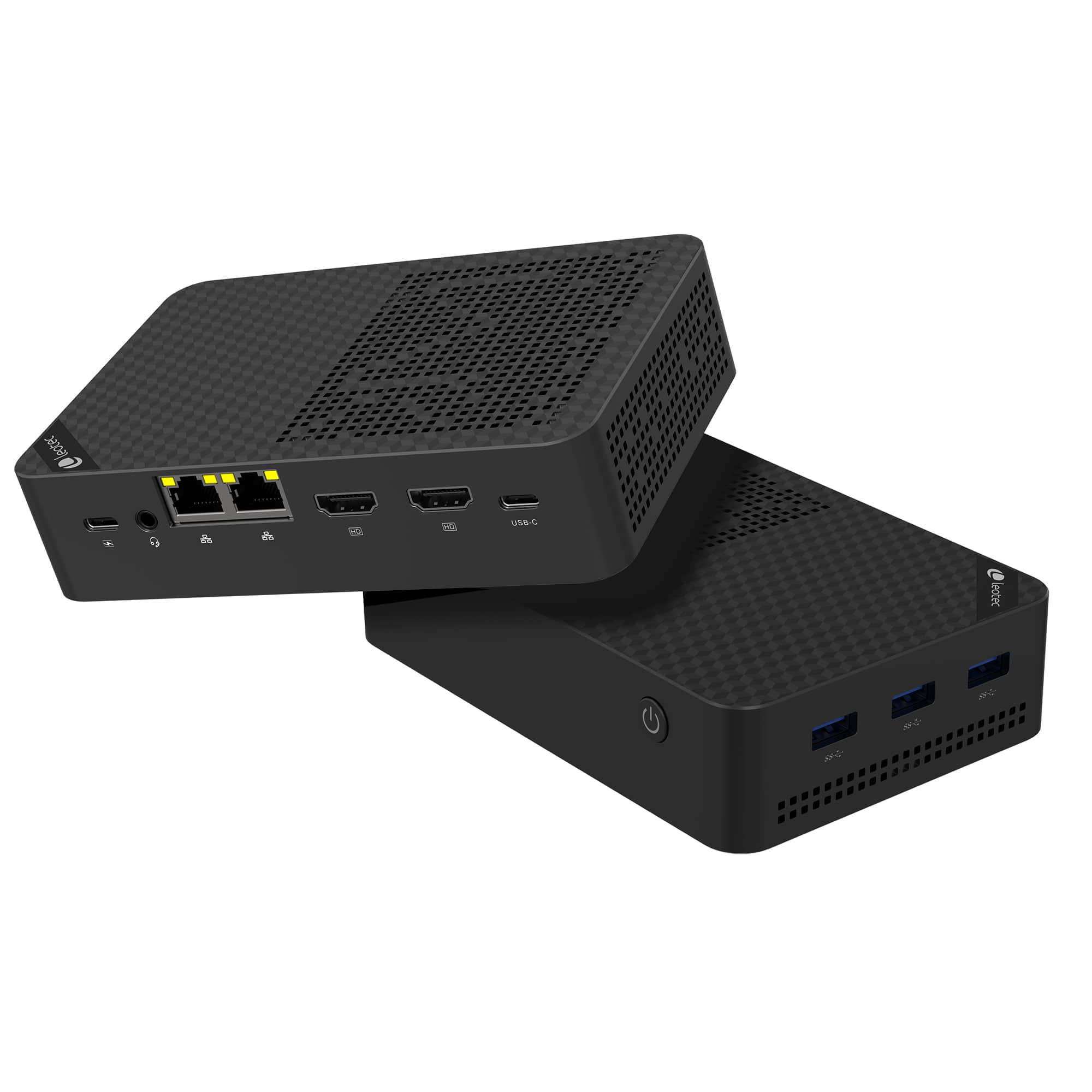
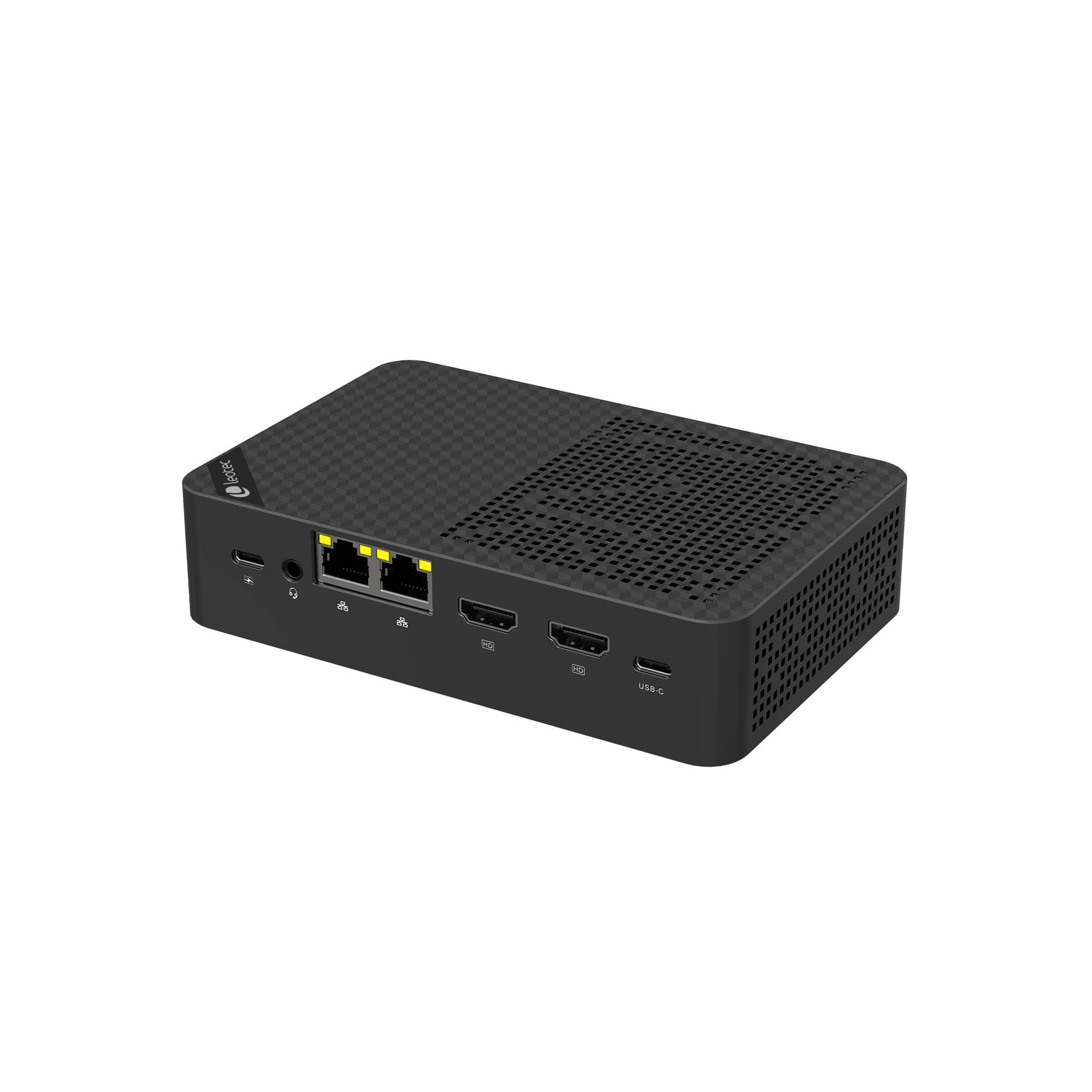
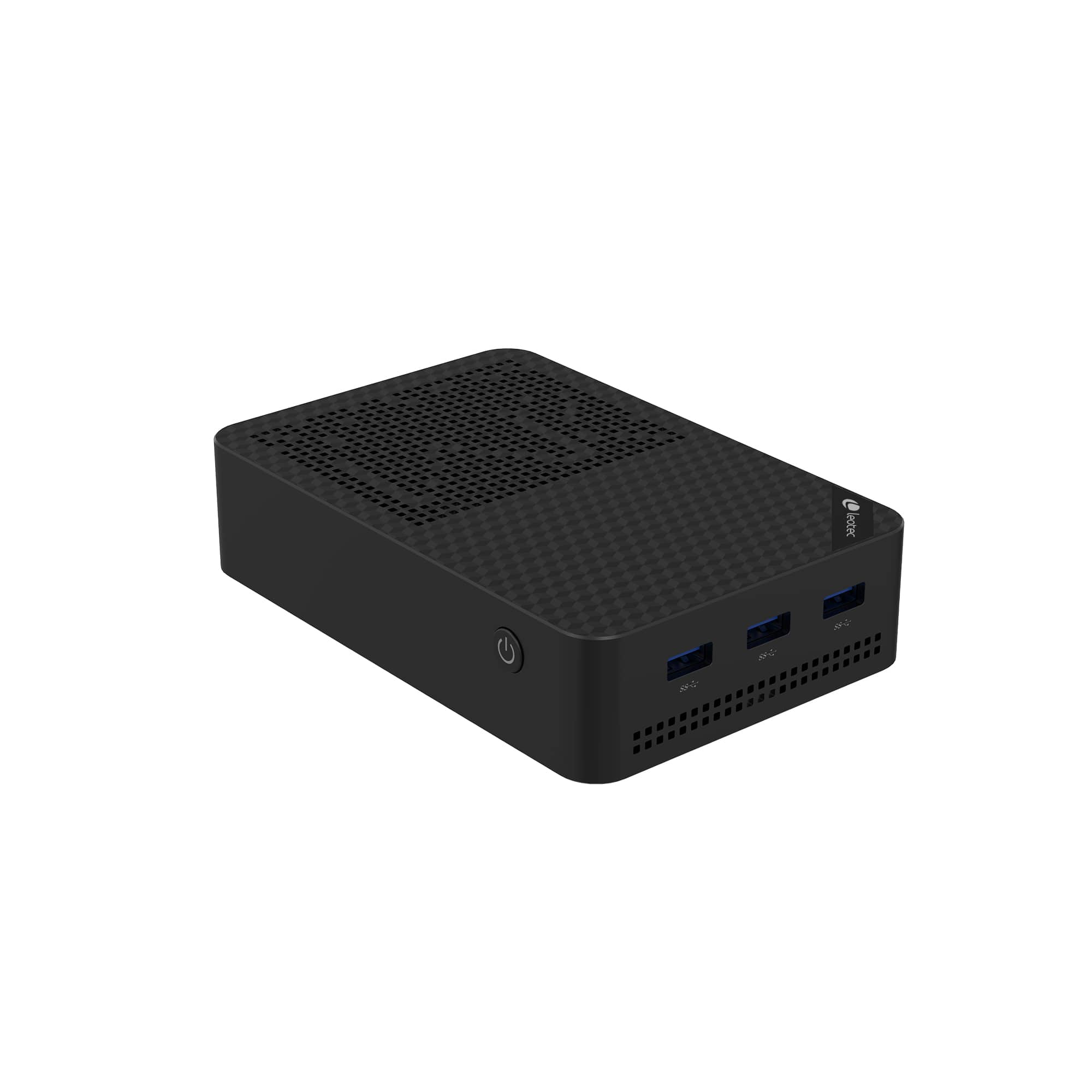
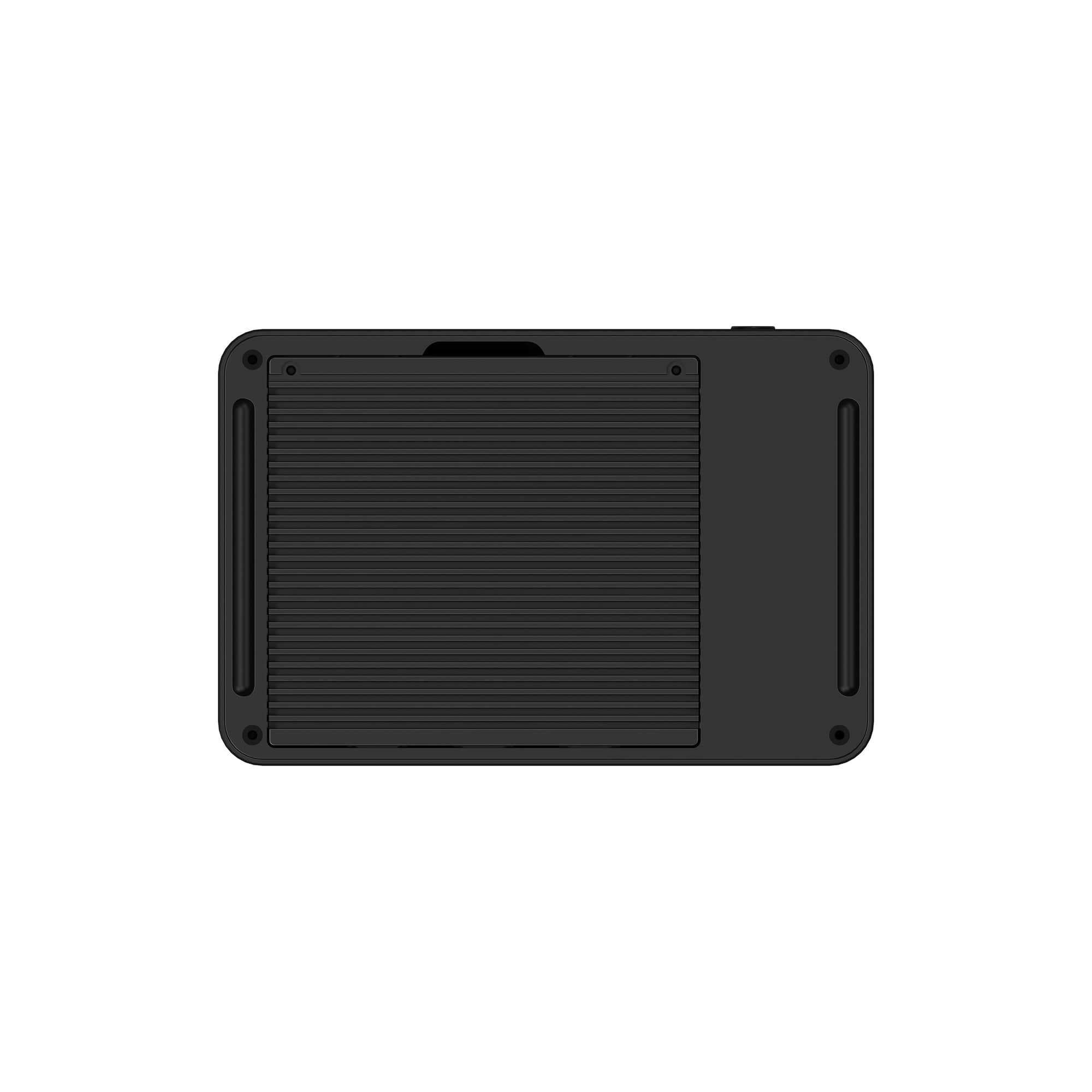
Leotec NAS SERVER MiniPc Intel N150 12GB LPDDR5 512GB 4 x NVME
La fusión perfecta: Potencia de Workstation, Alma de Servidor.
¿Por qué elegir entre un ordenador potente y un servidor de almacenamiento cuando puedes tenerlo todo? El nuevo Leotec NAS SERVER MiniPc Intel N150 redefine lo que un dispositivo compacto puede hacer. Equipado con la última tecnología de Intel® y una configuración de Doble Arranque (Dual-Boot) exclusiva, este equipo es el centro neurálgico definitivo para tu hogar u oficina.
🚀 Doble Sistema, Posibilidades Infinitas
Este equipo viene listo para trabajar desde el primer segundo con una configuración de software única en el mercado:
Windows 11 Pro (Preinstalado en NVMe 512GB): Disfruta de una experiencia de escritorio fluida y ultrarrápida. Trabaja, navega y disfruta de contenido multimedia con la licencia Pro incluida, alojada en un disco SSD de alta velocidad para un arranque instantáneo.
Ubuntu 24.04 LTS (Preinstalado en eMMC 64GB): La estabilidad de Linux en su versión más moderna. Ideal para gestionar servicios, contenedores Docker o recuperar el sistema sin interferir con tu entorno Windows.


💾 Tu Nube Privada de Alta Velocidad
El Leotec NAS SERVER no es solo un MiniPC; es un NAS de alto rendimiento. Además del disco de sistema de 512GB, cuenta con 3 bahías M.2 NVMe PCIe 3.0 LIBRES listas para alojar hasta 12TB adicionales (usando discos de 4TB).
Crea tu propio RAID: Configura los discos restantes en RAID 5 con Linux o «Espacios de Almacenamiento» en Windows para proteger tus datos contra fallos.
Velocidad extrema: Olvída los viejos discos mecánicos; aquí todo es almacenamiento de estado sólido.
⚡ Potencia y Eficiencia: Intel® Alder-Lake N150
En el corazón del dispositivo late el procesador Intel N150 (hasta 3.6GHz), una evolución superior al popular N100, diseñado para ofrecer un rendimiento multitarea excepcional con un consumo energético ridículo.
12GB de RAM LPDDR5: Memoria de última generación soldada en placa para garantizar que nunca te quedes corto, ya sea editando documentos pesados o ejecutando múltiples máquinas virtuales.
🌐 Conectividad Profesional 2.5 GbE
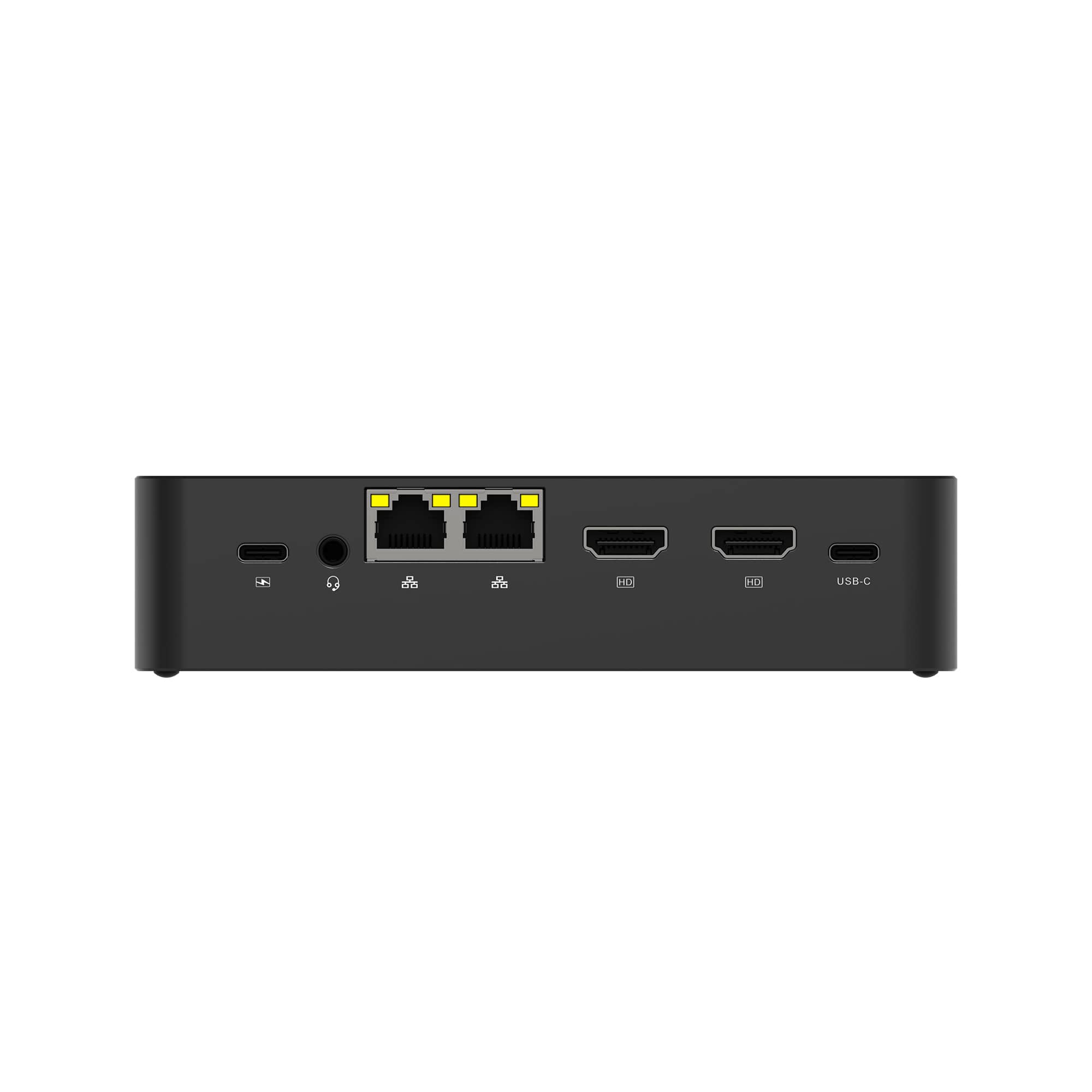
Diseñado para mover archivos pesados. Este equipo integra Doble Puerto de Red Ethernet 2.5 Gigabit (Chip Intel i226).
Agregación de enlaces: Combina ambos puertos para duplicar la velocidad o úsalos para separar la red de tu oficina de la red de invitados.
Wi-Fi 6 & Bluetooth 5.2: Conectividad inalámbrica de baja latencia para cuando no quieras usar cables.
🎬 Centro Multimedia 4K
Gracias a la gráfica Intel® UHD Graphics y su salida Doble HDMI 2.0 + USB-C, puedes conectar hasta 3 monitores simultáneamente con resolución 4K @ 60Hz. Transforma tu salón en un cine o tu escritorio en una estación de productividad de triple pantalla.


¿Para quién es este equipo?
Profesionales: Que necesitan Windows 11 Pro para trabajar y un sistema de copias de seguridad rápido en el mismo dispositivo.
Entusiastas del Home Lab: Que quieren experimentar con Ubuntu, Docker y virtualización aprovechando los 12GB de RAM y la red 2.5GbE.
Creadores de Contenido: Que necesitan almacenar terabytes de vídeo en los NVMe libres y acceder a ellos a máxima velocidad.
Leotec NAS SERVER MiniPc Intel N150: No es solo un ordenador. Es el guardián de tus datos. ¡Consíguelo ahora y toma el control total de tu información!


Un NAS (siglas de Network Attached Storage) es, explicado de forma muy sencilla, un disco duro inteligente conectado a Internet.
Imagina que es tu propia nube privada (como Google Drive o iCloud), pero en lugar de estar los datos en los servidores de una empresa, están en una pequeña caja física dentro de tu casa u oficina.
Acceder a tus archivos desde cualquier sitio: Puedes ver tus fotos o documentos desde el móvil, la tablet o el portátil, estés en el sofá o en otro país.
Centralizar la información: Todos los miembros de la casa pueden guardar sus cosas en el mismo sitio.
Copias de seguridad automáticas: Puedes configurarlo para que haga copias de tu PC o las fotos de tu móvil sin que tengas que hacer nada.
Centro Multimedia: Puedes usarlo para enviar películas y series directamente a tu Smart TV.
La versatilidad de este dispositivo le permite ser utilizado de muchas y diferentes formas:
- Como miniPC con procesador Intel N150 junto con 12GB LPDDR5 te garantiza un rendimiento inmemorable en cualquier tarea que desees realizar en el día a día por medio de un conjunto eficiente y potente que incorpora la última tecnología del mercado.
- Como NAS puedes utilizarlo para mantener a salvo tus archivos más importantes, conectarlo a la red interna local de tu casa o de empresa y compartir datos o bien, conectarlo a internet y proporcionarle entrada y salida, montando un servidor web, servidor FTP, de archivos, NAS, etc. tu decides qué y cómo utilizarlo.
Este miniPC incorpora Ubuntu Linux 25.05 instalado y configurado en una particiónn de 64GB del disco eMMC y Windows 11 Pro (sin licencia activa) en una partición de un disco M2 NVMe de 512GB con lo cual el usuario final puede elegir durante el arranque qué sistema operativo utilizar. Entrando en la configuración de la BIOS es posible reconfigurar el orden de arranque.
No podemos garantizar que versiones anteriores de Ubuntu Linux 25.04 funcionen correctamente.
Puedes instalar diferentes sistemas operativos en el dispositivo sin embargo, ten en cuenta que todo y que facilitamos los drivers para Windows 11 Pro, no prestamos asistencia técnica para software, tan sólo para la parte de hardware que corresponde al dispositivo, por medio de nuestros servicio de soporte técnico.
Es posible instalar y configurar otros sistemas operativos basados en Linux cono TrueNas de forma que el dispositivo quede configurado totalmente como un NAS.
Puedes descargar los drivers para este dispositivo desde la página de soporte técnico.
Ten en cuenta que si utilizas Ubuntu 24.04 o versiones superiores no es necesaria la instalación de ningún driver adicional para el buen funcionamiento del dispositivo. No podemos garantizar que versiones anteriores a la 24.04 funcionen correctamente es por ello por lo que no recomendamos realizar un downgrade del sistema.
Para Windows 11 Pro, facilitamos archivo de recovery de sistema y drivers.
Recuerda que no facilitamos licencia de activación para Windows.
Este dispositivo cuenta con 4 zócalos que permiten hasta 4 x NVMe de máximo 4TB cada uno (máximo 16TB).
En Leotec no prestamos asistencia técnicas relacionada con el uso de software sin embargo puedes instalar TrueNas y ejecutarlo.
Si quieres utilizar el dispositivo como un NAS propiamente, puedes utilizar por ejemplo TrueNas y configurarlo como:
1. Striped Mirrors (Equivalente a RAID 10)
Esta configuración crea dos parejas de espejos y luego suma su capacidad.
Cómo funciona: El disco 1 es copia del 2, y el disco 3 es copia del 4. TrueNAS escribe en ambas parejas a la vez.
Capacidad útil: 50% (Aproximadamente 8 TB).
Ventajas:
Velocidad extrema: Es la configuración más rápida para lectura y escritura. Ideal para el procesador Intel N150 y la RAM LPDDR5.
Reconstrucción rápida: Si falla un disco, recuperar la información es mucho menos estresante para el sistema que en otras opciones.
Ideal para: Máquinas virtuales, bases de datos, docker, y edición de vídeo directa desde el NAS.
2. RAIDZ1 (Equivalente a RAID 5)
Utiliza un disco para paridad y los otros tres para datos.
Cómo funciona: Los datos se reparten entre los 4, pero se reserva el espacio equivalente a un disco para «cálculos de seguridad». Tolera el fallo de 1 disco cualquiera.
Capacidad útil: 75% (Aproximadamente 12 TB).
Ventajas: Ganas 4TB extra de espacio comparado con la opción anterior.
Desventajas: Es más lento escribiendo y, si un disco falla, el proceso de recuperación (resilvering) estresa mucho a los discos restantes. Si otro falla durante ese proceso, pierdes todo.
Ideal para: Almacenamiento multimedia puro (Plex/Jellyfin), archivos de ofimática y copias de seguridad donde el espacio es prioridad.
Sí, es totalmente posible y Windows 11 Pro incluye una herramienta nativa para hacerlo sin instalar nada extra.
Ten en cuenta que Windows 11 Pro se encuentra instalado en el primer NVME con 512GB de capacidad con lo que si optas por instalar hasta 3 NVME adicionales (máximo de 4TB por cada uno de ellos) el espacio total de almacenamiento puede variar en función de la configuración que elijas.
La función se llama Espacios de Almacenamiento (Storage Spaces). A diferencia del RAID «clásico» de BIOS o Administración de discos, esta tecnología es más flexible y moderna, similar a lo que hace ZFS pero en versión Microsoft.
Cómo configurarlo paso a paso
En Windows, pulsa la tecla
Inicioy escribe: Administrar espacios de almacenamiento.Haz clic en «Crear un nuevo grupo y espacios de almacenamiento».
Windows detectará tus 3 NVMe libres. Selecciónalos y dale a «Crear grupo».
Ahora te pedirá que elijas la Resiliencia (el tipo de RAID). Aquí está la decisión clave:
¿Qué opción elegir con 3 Discos?
Tienes dos caminos principales. Windows te mostrará varias opciones, pero con 3 discos estas son las únicas lógicas:
A. Paridad (Equivalente a RAID 5) – La opción equilibrada
Cómo funciona: Usa los 3 discos. Reparte los datos y guarda información de seguridad.
Seguridad: Si falla 1 disco, no pierdes nada.
Capacidad: Tendrás unos 8 TB útiles (pierdes un 33% por seguridad).
⚠️ ADVERTENCIA DE RENDIMIENTO: La paridad por software en Windows es lenta escribiendo. Aunque tengas NVMes rápidos, notarás que copiar archivos grandes al RAID es más lento que al disco de sistema. La lectura sí será muy rápida.
B. Simple (Equivalente a RAID 0) – La opción de velocidad
Cómo funciona: Suma los 3 discos como si fueran uno gigante.
Seguridad: NULA. Si falla cualquier disco, pierdes toda la información del conjunto.
Capacidad: Tendrás 12 TB útiles (100% del espacio).
Rendimiento: Volará. Aprovecharás la velocidad de los NVMe al máximo.
La respuesta es Sí, puedes utilizar Ubuntu Linux 24.04 ya instalado en la eMMC para utilizar los NVMe que tengas instalados como RAID sin embargo, ten cuenta que primero tendrías que eliminar Windows de ese NVMe de 512GB y luego corregir el sistema de arranque para que no presente problemas. Por otra parte, recomendamos, todo y que no es imprescindible, que uses NVMe del mismo tamaño, es decir 4 x 512GB teniendo en cuenta el que ahora mismo lleva instalado o bien un máximo de 4 x 4TB.
Ubuntu 24.04 tienes dos caminos principales para hacerlo. Dado que tendrías 3 discos NVMe de hasta 4TB, estas son tus opciones para unirlos:
Opción A: La vía «Estándar» (mdadm)
Es el RAID por software clásico de Linux. Es muy rápido, consume poca RAM y es la opción recomendada si buscas velocidad bruta en los NVMe.
Pasos rápidos:
Instala la herramienta:
sudo apt install mdadmIdentifica tus discos (serán algo como
/dev/nvme0n1,/dev/nvme1n1…):lsblkCrea el RAID 5 (usando los 3 discos):
Bash
sudo mdadm --create /dev/md0 --level=5 --raid-devices=3 /dev/nvme0n1 /dev/nvme1n1 /dev/nvme2n1Formatea la nueva unidad creada (
/dev/md0) en EXT4 y listo.
Opción B: La vía «Avanzada» (ZFS)
Es la opción moderna y la que más protege tus datos. ZFS no es solo un RAID, es un gestor de volumen que verifica que los datos no se corrompan (bitrot).
Contras: Puede ser algo más lento en escritura que
mdadmy consume más RAM (aprox. 1GB por TB, aunque es flexible).Pros: Compresión de datos al vuelo (ahorras espacio) y snapshots instantáneos.
Pasos rápidos:
Instala las utilidades:
sudo apt install zfsutils-linuxCrea el pool (el equivalente a RAID 5 se llama RAIDZ1):
Bash
sudo zpool create misdatos raidz1 /dev/nvme0n1 /dev/nvme1n1 /dev/nvme2n1¡Listo! Ya estará montado automáticamente en
/misdatos.- Si vas a usarlo para máquinas virtuales, bases de datos o edición de vídeo muy pesada: Usa mdadm (Opción A) por su menor latencia.
Si es para almacenar archivos importantes, fotos y documentos: Usa ZFS (Opción B) por su seguridad y facilidad de gestión.
| Componente | Detalles | |
| CPU | Intel Alder-N Lake N150 (hasta 3.6GHz) | |
| GPU | Intel UHD Graphics (hasta 1GHz) | Gráfica integrada |
| RAM | LPDDR5 (hasta 12GB no ampliables) | Memoria soldada en placa (Built-in) |
| Ranuras M.2 | Total 4 Bahías 2280: | Permite hasta 4 unidades SSD |
| • 1x M.2 NVMe & SATA (PCIe 3.0 & SATA3) 512GB | ||
| • 3x M.2 NVMe (PCIe 3.0) | ||
| eMMC | 64GB | Almacenamiento base (por defecto) |
| Ethernet (LAN) | 2x Puertos RJ45 (Chip Intel i226) | Velocidad 2.5 GbE (2500M) |
| Wi-Fi | Wi-Fi 6 (802.11 ax/ac/a/b/g/n) | Solo soporta CNVIO, no PCIe |
| Bluetooth | BT 5.2 | |
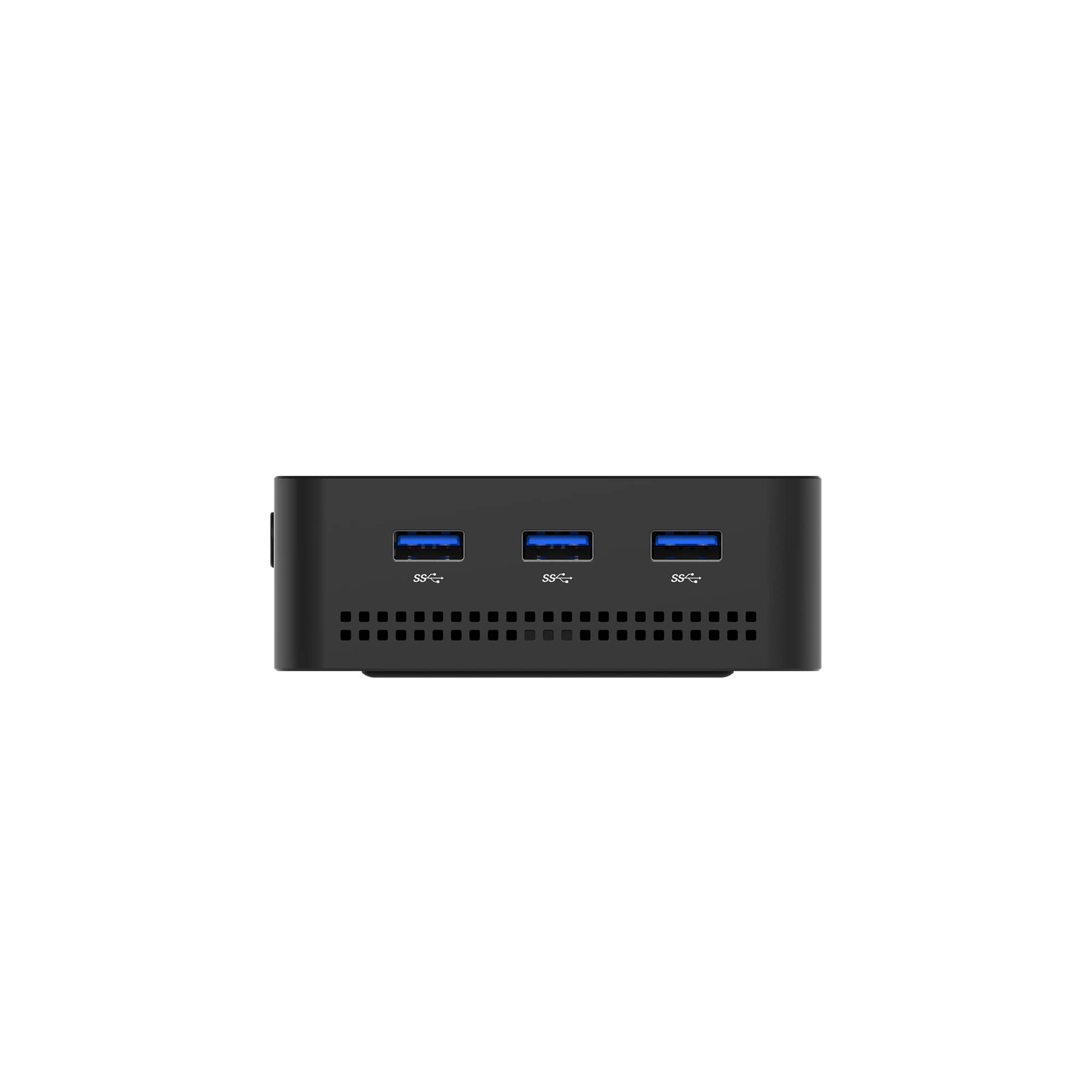
| USB-A | 3x USB 3.2 Gen 2 | Transmisión de datos |
| USB-C | 1x USB Tipo-C (Full function) | Soporta DisplayPort, Datos y Carga PD |
| Video | 2x HDMI v2.0 | Soporta doble pantalla 4K (4096×2160@60Hz) |
| Audio | 1x Jack 3.5mm (CTIA) | Salida de audio |
| Alimentación | Entrada Tipo-C (19V / 3.42A) | Soporta protocolo PD (Power Delivery) |
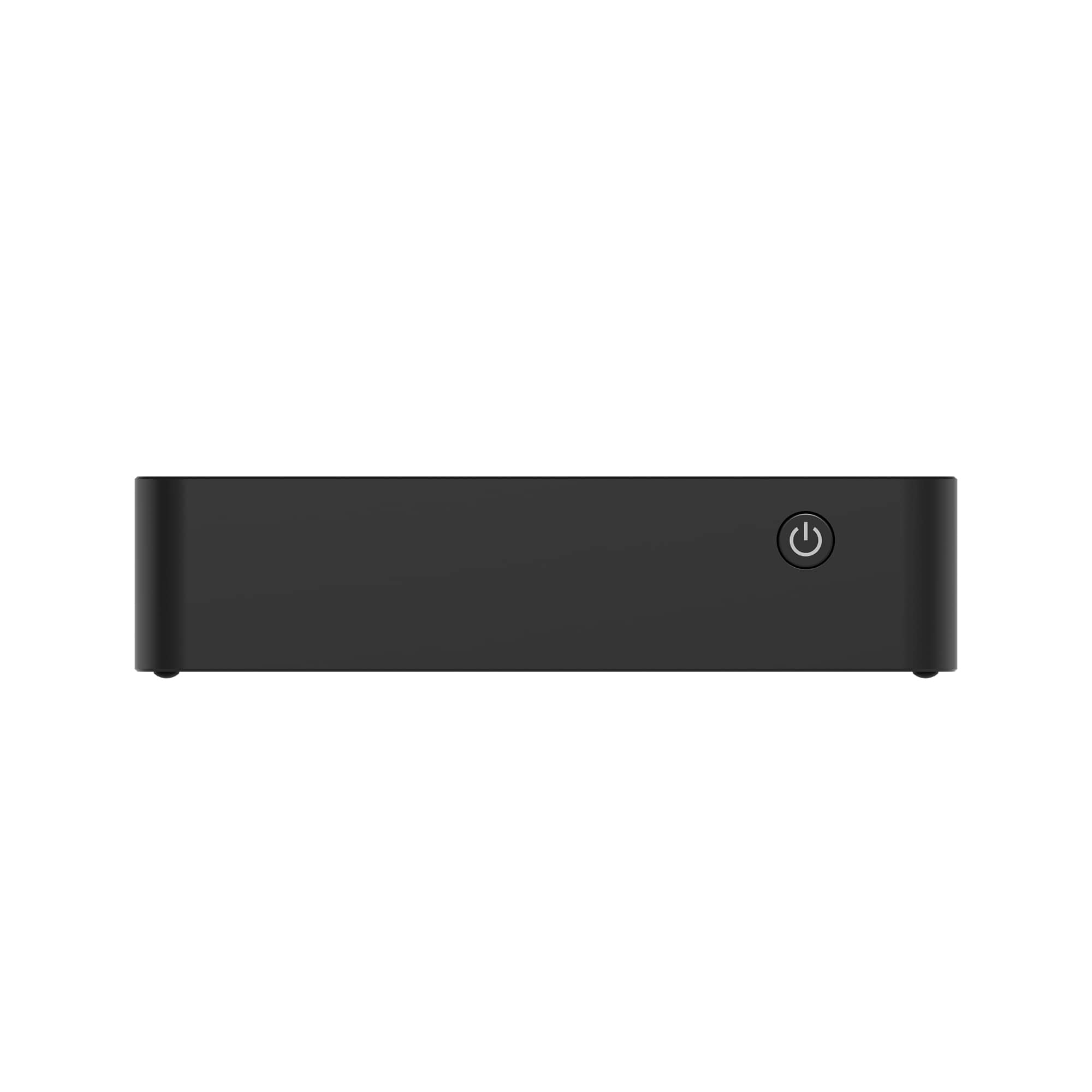
| Botones | Botón de encendido y CLR CMOS | CLR CMOS para resetear BIOS |
| Refrigeración | Ventilador activo | «Fan Support» |
| Dimensiones | 146 x 97.5 x 32 mm | Formato MiniPC |
| Sistema Operativo | Windows 11 Pro (requiere de licencia) instalado en NVMe Ubuntu 25.04 (instalado en eMMC) |